Windows 11의 최신 소프트웨어 버전이 출시되었지만, 여전히 오래된 Windows 10 운영 체제를 사용하는 사람들이 있습니다. 그리고 컴퓨터에 문제가 발생하면 안전 모드 부팅이 필요한 경우가 많습니다. 오늘은 Windows 10 안전 모드 컴퓨터 PC를 부팅하고 종료하는 방법을 빠르게 알아보겠습니다.
이 가이드에서는 Windows 10을 안전 모드로 부팅하는 방법을 안내하므로 모든 화면은 Windows 10을 기반으로 합니다. 시작 버튼을 누르고 검색 상자에 ‘시스템 구성’을 입력하고 시스템 구성 탭에 액세스합니다. 공간을 올바르게 배치하지 않으면 시스템 구성 프로그램이 검색되지 않을 수 있으므로 간격도 필수적입니다.

시스템 구성 프로그램을 시작하면 상단에 여러 카테고리가 표시됩니다. 여기서 부팅 영역으로 이동하여 하단의 부팅 옵션을 수정합니다. 안전 부팅 영역은 체크되지 않으므로 체크하고 최종 확인 버튼을 누릅니다.
안전 모드를 실행하려면 컴퓨터를 다시 시작해야 한다는 팝업 메시지가 나타납니다. 중요한 작업 파일이 열려 있으면 모두 안전하게 저장하고 다시 시작을 진행하세요. 저는 바로 다시 시작했습니다. 컴퓨터 시작 화면에서 다시 시작되므로 참을성 있게 기다려 주세요.
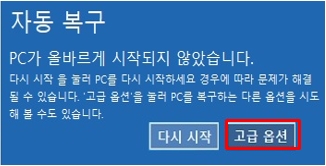
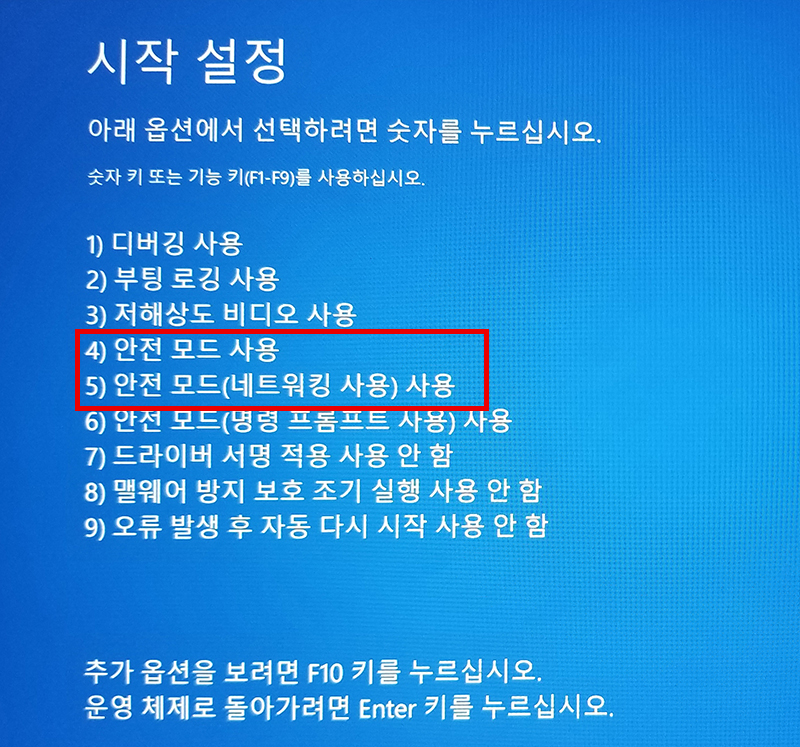
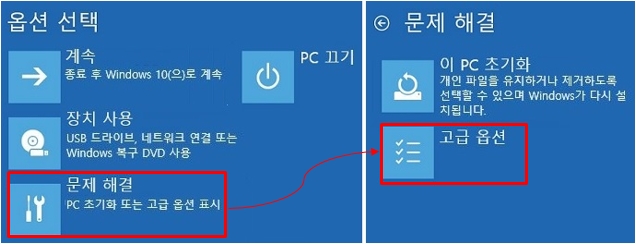
윈도우 10 안전 모드 부팅이 완료되면 배경이 검은색으로 바뀌고 각 모서리에 안전 모드를 알리는 텍스트가 표시됩니다. 어렵지 않죠? 반면에 윈도우 10 안전 모드를 종료하려면 시스템 구성으로 돌아가 부팅 옵션의 체크를 해제해야 합니다. 그러면 방금처럼 컴퓨터 PC가 다시 시작되어 원래 상태로 돌아갑니다. 윈도우 10 사용자를 위해 윈도우 10 안전 모드에서 컴퓨터 PC를 부팅하고 종료하는 초간단 방법을 요약했습니다. 초기 부팅 화면에서 진입하는 방법이 있지만 각 제조업체마다 접근 방법이 약간 다르기 때문에 시스템 구성을 통해 재부팅하는 것이 가장 편안합니다. 이를 참조하여 안전 모드를 사용할 수 있을 것 같습니다.